
Tutoriel · Gmail


Trier sa boîte mail en automatique
Fini le scroll infini. ELRIC lit Gmail, garde ce qui compte (devis, urgents…) et te livre un digest actionnable, en 5 minutes de setup.
Lecture + résumé · Envois sensibles en brouillon · UE
J’ai déjà un compte · Après connexion, Elric te guide uniquement sur cet objectif.
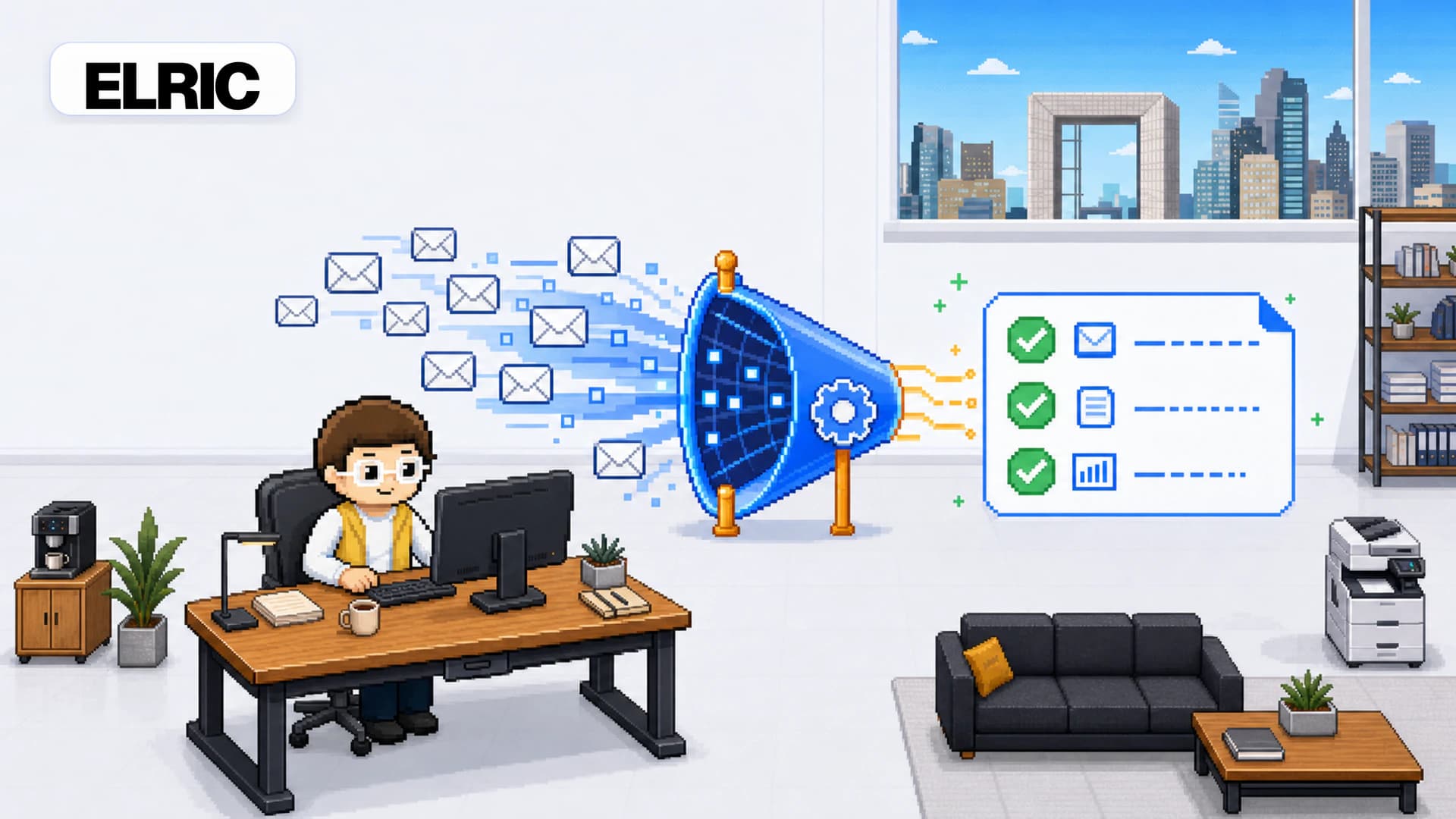
Inbox triée · résumé actionnable chaque jour
Tuto express : tenir la promesse
Crée ton compte et connecte Gmail
Inscris-toi, puis connecte Gmail depuis Agents → Connexions (OAuth Composio isolé).
Crée la mission en une phrase
Agents → Missions. Décris le filtre exact et le canal de livraison (email ou Telegram).
Surveille Gmail et préviens-moi uniquement des nouveaux mails dont l’objet contient « Devis » ou « Urgent ». Résume expéditeur, objet et action suggérée. Ne réponds à aucun mail automatiquement.
Laisse le déclencheur temps réel si proposé
Pour Gmail « nouvel email », ELRIC peut provisionner un trigger natif Composio. Sinon un polling court prend le relais.
Les conditions structurées (sujet contient X) évitent de brûler du crédit sur le bruit.
Reçois le premier digest et ajuste le filtre
Au premier passage, vérifie la pertinence. Édite la phrase de mission pour resserrer ou élargir le filtre.
Ce que tu auras en 5 minutes
- Gmail connecté
- Mission de surveillance active
- Filtre métier explicite (mots-clés / urgences)
- Livraison email ou Telegram configurée
Questions rapides
ELRIC va-t-il répondre à mes clients tout seul ?
Non par défaut. La mission de digest lit et résume. Toute réponse ou envoi sensible reste en brouillon + validation.
Crée ton compte et lance ton digest Gmail
Tester gratuitement